Искал долго, но я нашел Ai который бесплатно может создать видео в стиле Токсиса по твоему фото. В этой статье пошаговая инструкция от А до Я, как оживить фото, создать видео мем «возьми телефон детка» или другие видео с разными мемами.
Содержание статьи
Что нам нужно для создания
Мы берем по чуть-чуть, 2 инструмента — по необходимости, чтобы на выходе получить профессиональный результат.
1. Leonardo.ai (Генерация персонажа) — если вы не будите использовать свое фото, вы можете сгенерировать персонажа в Leonardo, описав то как он должен выглядеть. Дает 150 бесплатных токенов каждый день. Этого хватит, чтобы сгенерировать 10–15 вариантов.
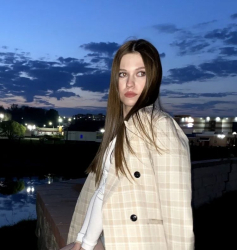
Тебе нужно качественное фото в полный рост (или хотя бы до колен). Важно, чтобы руки и ноги персонажа не были перекрыты другими предметами.
2. Viggle AI (Motion Transfer) — эта AI сделает вас или вашего персонажа живым, он оживит фотографию в стиле Токсис или в другом стиле. Каждый день вам дается 5 бесплатных генераций — это редкость для Ai.
Viggle сам предлагает шаблоны в библиотеке для использования (оживления фотографий) — но если там чего то нет, просто загрузите исходник.
Инструкция: делаем видео в стиле Токсиса «Что же я хочу сказать»
Теперь самое главное и важное — процесс создания видео.
Работа в Viggle (основной процесс)
- Зайди на сайт viggle.ai и авторизуйся.
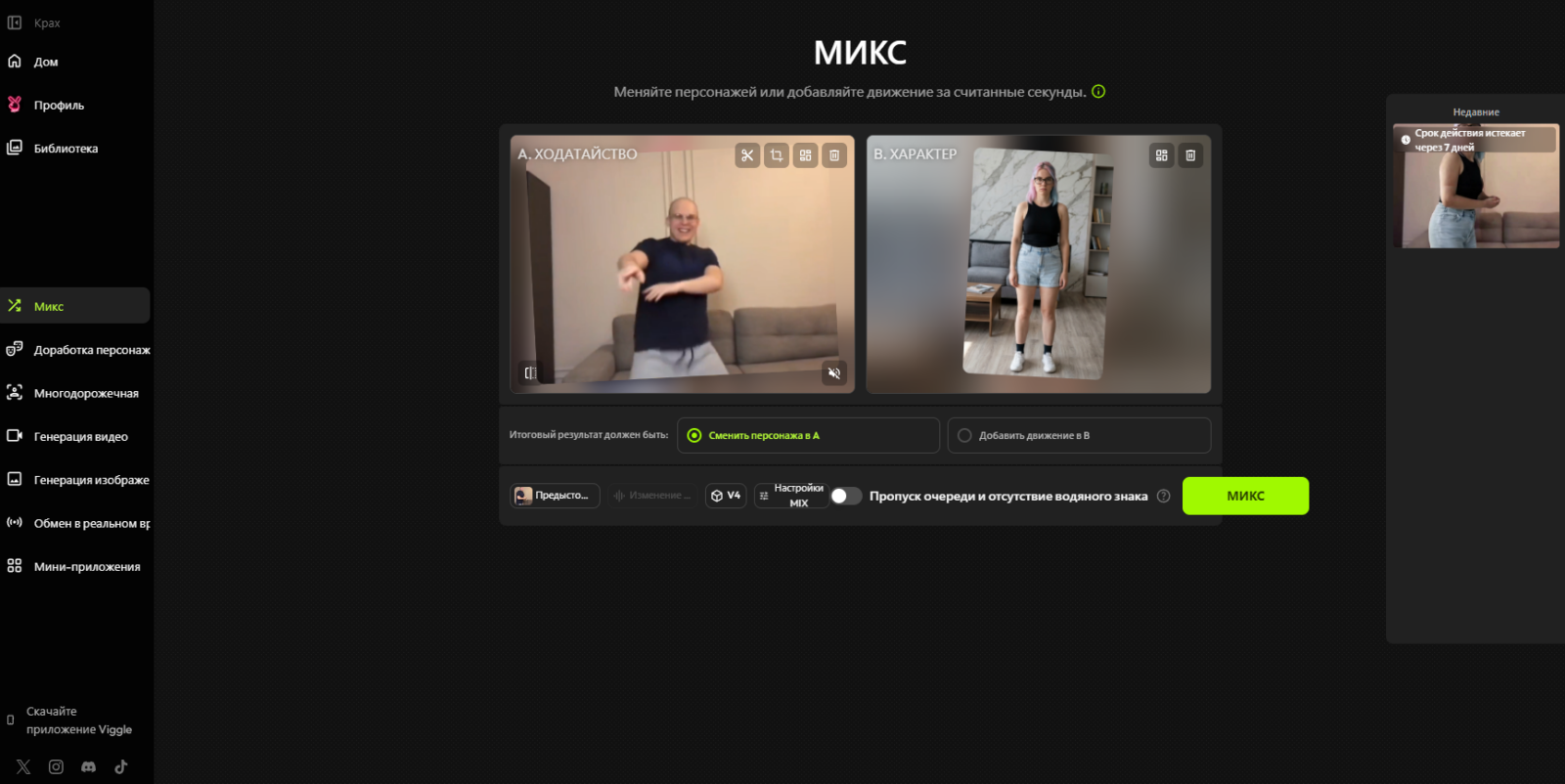
- Кликни по вкладке с надписью Mix(Микс). Именно там будем создавать видео.
- Загрузка данных:
- В поле Image(обычно справа) загрузи картинку .
- В поле A. Motion Video прикрепи видео-референс с танцем загрузив или выбрав в «библиотеке».
- Поиск в библиотеке — в поля поиска вписываешь «Токси».
- Нажми старт — кнопка «Generate (МИКС)».
По итогу ты получаешь ролик, который выглядит живо, попадает в ритм и при этом сделан на условно бесплатном инструменте.
Видео-инструкция создания видео в стиле Токсис
После старта, видео будет генерироваться, у вас будет возможность два раза использовать быструю генерацию, вне очереди — а очередь обычно 10-20 минут.

Рекомендация: дополнительные инструменты
Бесплатные версии Ai при генерации могут очень сильно сжимать видео тем самым видео теряет четкой картинки. Еще вам лучше знать, как убрать водяной знак на видео — обычно логотип или название.
Ниже будет список инструментов как с этим бороться.
Улучшить качество видео
- CapCut — есть встроенный инструмент находится в редакторе «Enhance Quality» отлично работает с шумами и резкостью. Лимитированные настройки; он «улучшает», а не «дорисовывает» детали как специализированные нейросети.
- Video2X — это бесплатный open-source проект (доступен на GitHub). Он объединяет несколько нейросетевых моделей (Real-ESRGAN, Waifu2x и др.). Полностью бесплатно, нет лимитов на количество видео, никакой подписки.
Убрать водяной знак
- 123Apps (Online Video Cutter): У них есть встроенные инструменты для обработки видео. Иногда их алгоритмы удаления объектов работают лучше, чем специализированные сайты.
- Media.io (Watermark Remover): Один из самых адекватных онлайн-инструментов. Работает через браузер, хорошо справляется с простыми логотипами в углах.
- HitPaw Online: У них есть бесплатный онлайн-инструмент, но будь готов, что они ограничат качество при скачивании (придется делать апскейл, о котором мы говорили ранее).
Альтернативные Ai
- DomoAI — отличная альтернатива, особенно если ты хочешь придать видео стилизованный вид (например, аниме или киберпанк). Очень стабилен в плане удержания персонажа.
- MyEdit (на базе модели Wan 2.2) — сейчас один из самых доступных инструментов для новичков. Отлично «понимает» скелетную структуру и переносит движения без сильных искажений.
Ошибки и вопросы
Почему персонаж на видео получается полупрозрачным или «призрачным»?
Если края PNG-файла имеют грязные пиксели или полупрозрачность, нейросеть воспринимает их как часть тела и начинает «размывать» края персонажа по всему кадру.
Решение: Всегда проверяй PNG-файл на темном фоне перед загрузкой в Viggle. Если видишь «ореол» — пройдись по нему ластиком в любом фоторедакторе или используй инструмент удаления фона с более высокой точностью.
Видео генерируется, но персонаж выглядит «резиновым» и неестественным в движении?
ИИ пытается «растянуть» скелет, из-за чего возникают неестественные изгибы.
Решение: Подбирай фото, на котором поза персонажа максимально близка к исходной позе танцора в начале видео. Если на фото герой стоит с широко расставленными ногами, а танцор стоит ровно — будет резиновый эффект.
Почему после генерации видео пропадает качество и оно становится «пиксельным»?
Решение: Используй сторонние бесплатные AI Video Upscalers (онлайн-сервисы по запросу «AI video upscale free»). Они дорисовывают пиксели и делают картинку четче. Либо используй встроенные фильтры резкости в CapCut — они отлично маскируют низкое разрешение.
Почему ИИ ломает руки?
Можно ли сделать это полностью бесплатно?
Если кончились кредиты — используй временные почты для регистрации новых аккаунтов или жди обновления лимитов на следующий день. Не ищите «волшебных таблеток», работайте с лимитами как с частью процесса.